Dirección General de Registro y Legislación
Sistema integral de gestión de calidad para la administración municipal, garantizando transparencia, eficiencia y conformidad normativa en todos los procesos.
Resumen Ejecutivo
Información clave sobre el estado actual de los procesos y documentación del área.
Actos Administrativos
Registro y gestión de decretos, resoluciones y contratos municipales con certificación digital y trazabilidad completa.
Control de Legalidad
Análisis técnico y de estilo de proyectos normativos, garantizando eficacia, autosuficiencia y legalidad.
Publicación Oficial
Confección, edición y publicación del Boletín Oficial Municipal con distribución digital y física.
Gestión Documental
Digitalización, procesamiento e indexación de normativa municipal con sistemas de resguardo automático.
Misión y Funciones Institucionales
Marco normativo y operativo que define el propósito y alcance de la Dirección General.
Misión de la Dirección General
Garantizar la integridad, correlatividad, publicidad y posterior indexación de los actos administrativos municipales, permitiendo el acceso temático a los mismos y su debida notificación, en cumplimiento de los principios de transparencia y eficiencia de la administración pública.
Valores Institucionales
Integridad
Preservación de la autenticidad y completitud de la documentación oficial.
Transparencia
Garantía de acceso público a la información y normativa municipal.
Eficiencia
Optimización de procesos mediante tecnología y mejora continua.
Funciones Principales por Área
Dirección de Registro
- Registrar decretos, resoluciones, contratos y poderes
- Gestionar bienes inmuebles/muebles registrables
- Procesar adhesiones a normativa provincial
- Confeccionar y editar el Boletín Oficial Municipal
- Notificar actos de gobierno registrados
- Gestionar rúbrica digital (HTC Provincia de Buenos Aires)
Dirección de Legislación
- Otorgar visado a proyectos de acto administrativo
- Realizar análisis técnico y de estilo
- Garantizar eficacia, autosuficiencia y legalidad
- Procesar seguimiento estadístico de proyectos
- Identificar falencias comunes y temáticas complejas
Subdirección de Expedientes
- Confeccionar expedientes administrativos
- Crear tapas de expedientes digitales
- Gestionar cuerpos, alcances y trámites afines
- Registrar actuaciones de jurisdicciones ajenas
Objetivos Estratégicos 2025
Metas institucionales definidas para el ejercicio fiscal corriente.
Digitalización Completa - conjunto con Archivo
Migración al 100% digital de todos los procesos documentales (Posterior a año 1990).
Reducción de Tiempos
Disminuir en 40% los tiempos de procesamiento de actos administrativos con automatizaciones.
Catastro Jurídico
Diseño de sistema de acceso a datos de partidas catastrales.
Marco Normativo Aplicable
Base legal que sustenta las operaciones de la Dirección General.
Dirección de Registro
Gestión integral del registro de actos administrativos con certificación digital.
Registro de Actos Administrativos
La Dirección de Registro es responsable de la gestión integral de la documentación oficial municipal, garantizando su autenticidad, trazabilidad y accesibilidad pública.
Decretos Municipales
Registro numerado y correlativo de decretos del Poder Ejecutivo Municipal.
Resoluciones
Gestión de resoluciones de secretarías y dependencias municipales.
Contratos
Registro de contratos municipales con certificación digital.
1. Recepción y Verificación de Documentación
Objetivo
Garantizar la correcta recepción y verificación inicial de los actos administrativos.
Procedimiento (Pasos Visuales)
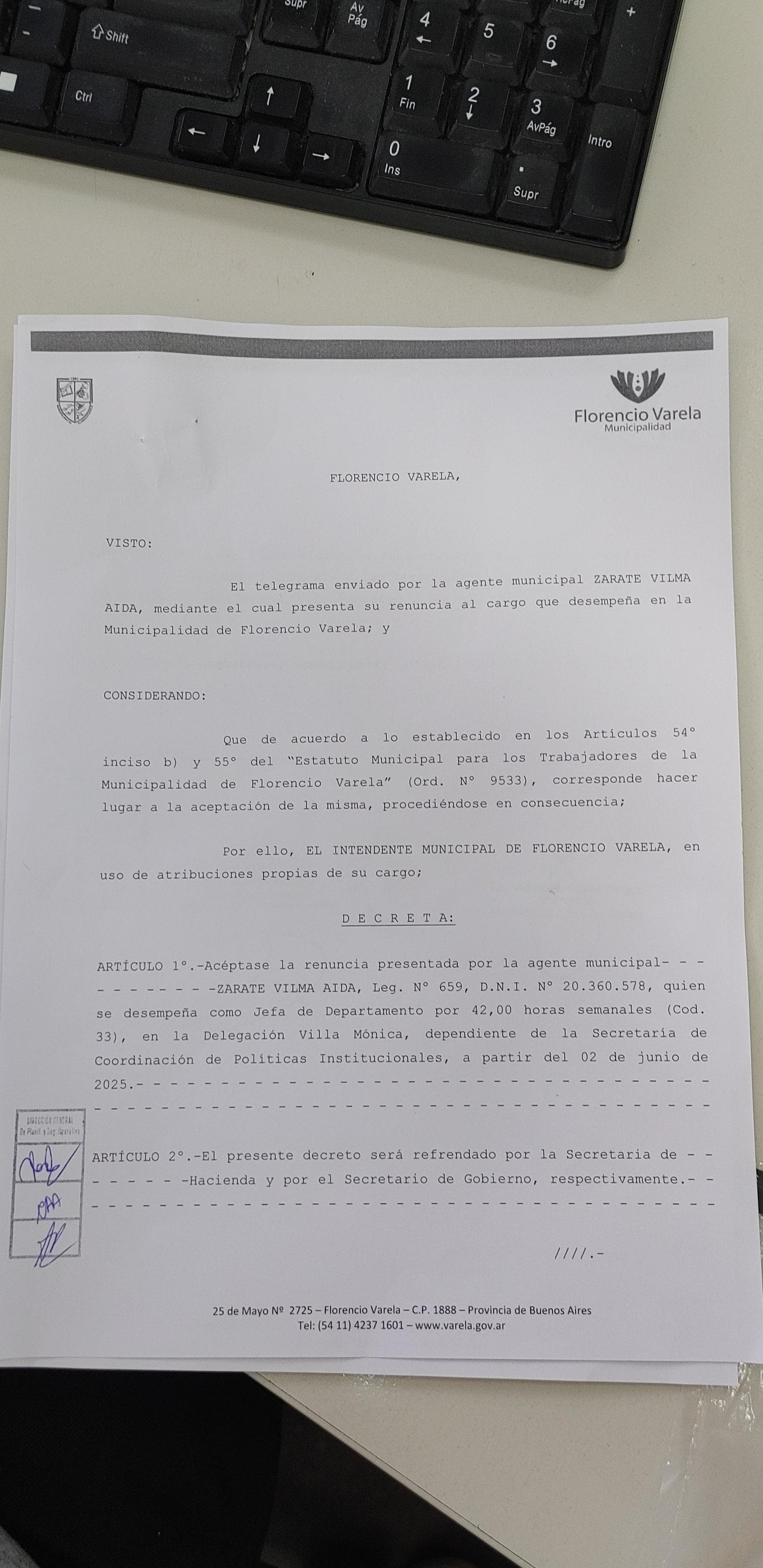
Recepción de la documentación desde la Secretaría Privada con rúbrica del intendente.
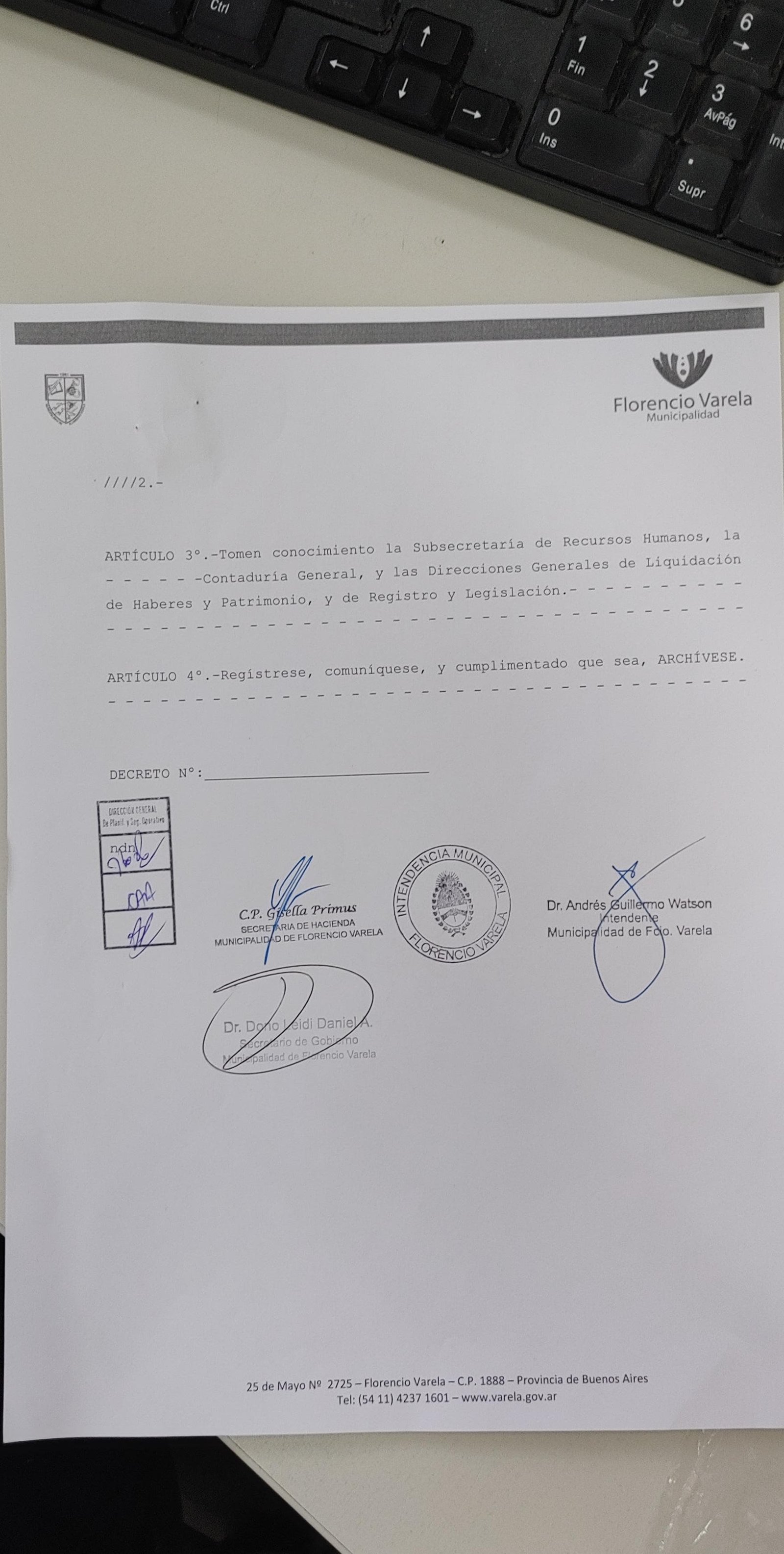
Verificación de la firma del intendente y los secretarios correspondientes.
- ✓ Documento con rúbrica del intendente
- ✓ Firma del secretary correspondiente
- ✓ El artículo de refrendación coincide con la firma
- ✓ Intendente y secretarios no estaban de licencia en la fecha de firma
- ✓ Documento completo (todas las hojas y artículos)
- ✓ Respeto de márgenes y uso de membrete oficial
- ✓ Formato según plantilla oficial
- ✓ Contenido completo y coherente
- ✓ Fecha de emisión válida
- ✓ Numeración correlativa disponible
- ✓ Documentación de respaldo adjunta
2. Sellado y Fechado Físico
Objetivo
Establecer la fecha oficial de registro y asignar numeración correlativa.
Procedimiento
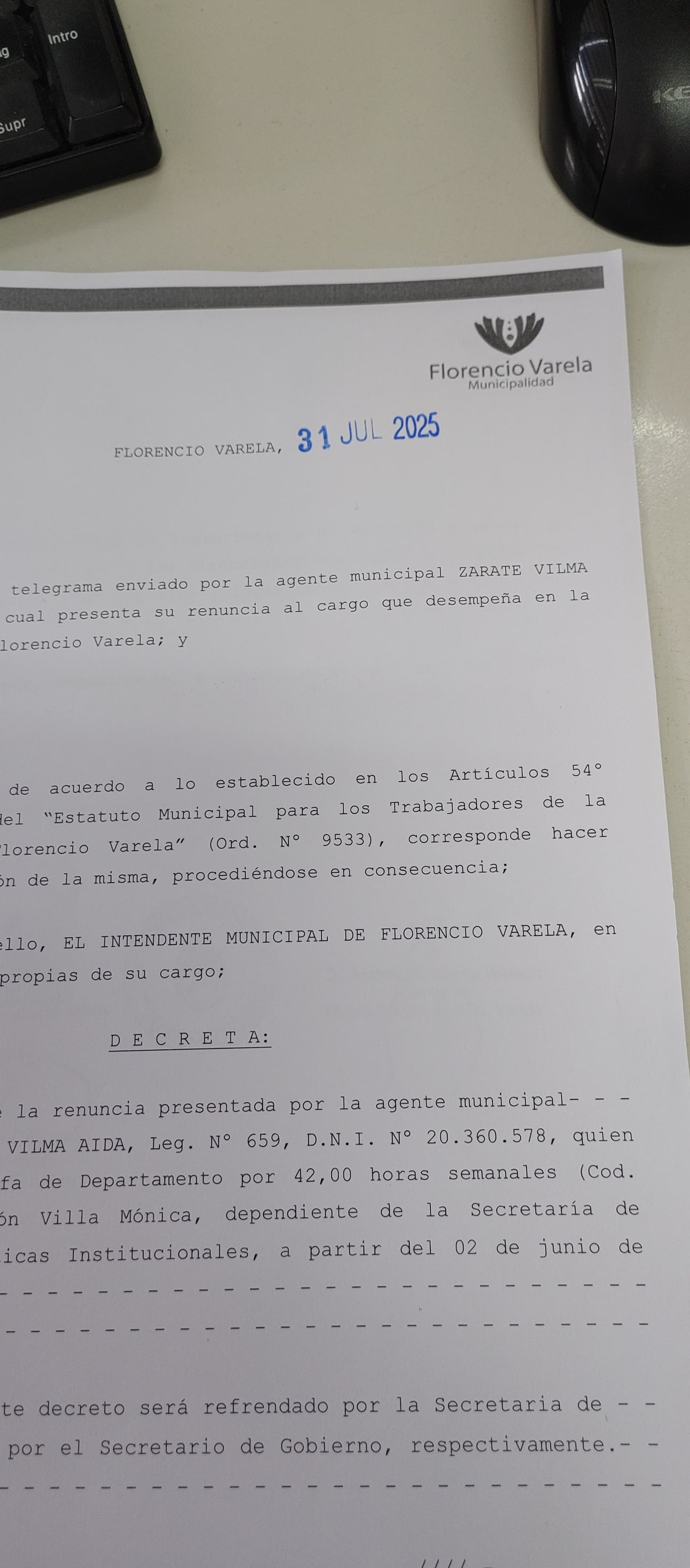
Verificación del artículo de refrendación para asegurar que coincida con la firma y el registro.
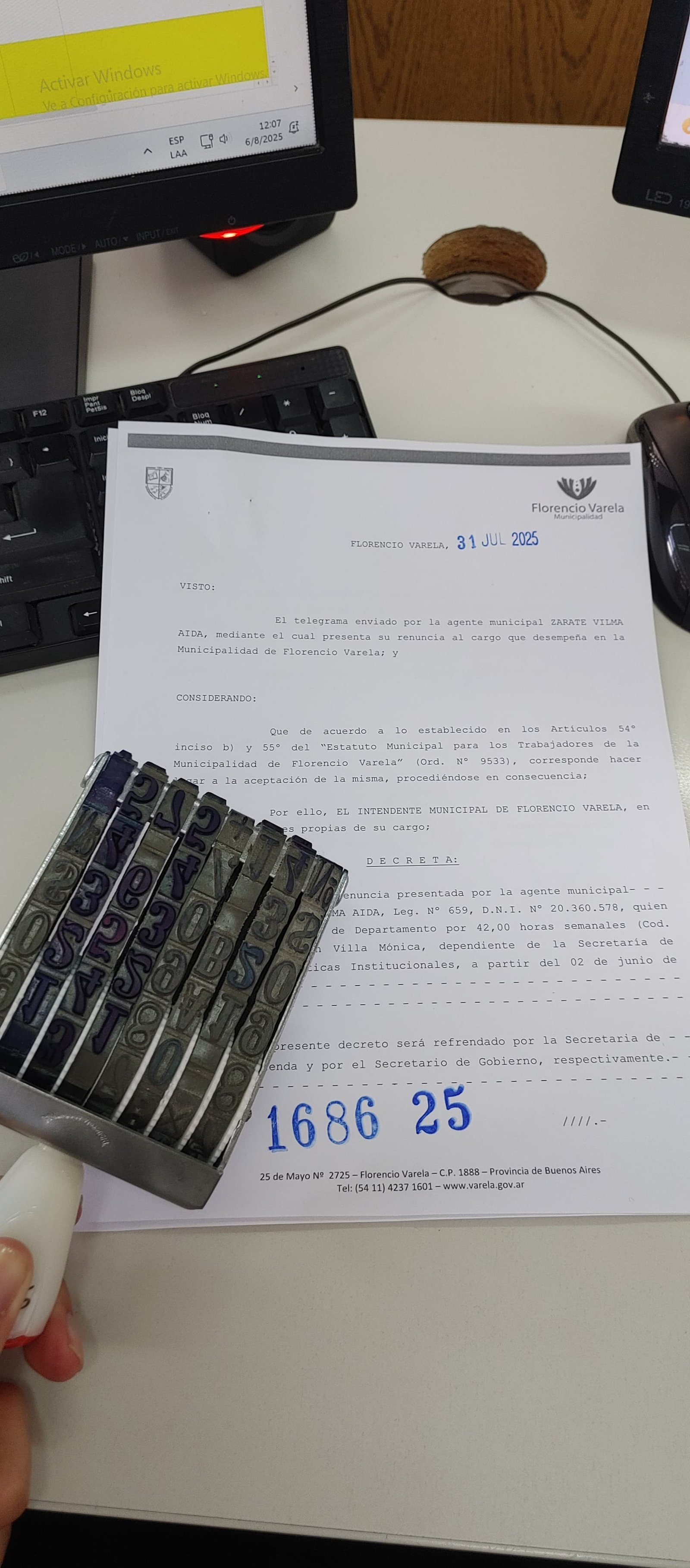
Colocación del sello oficial de la Secretaría y registro de la fecha.
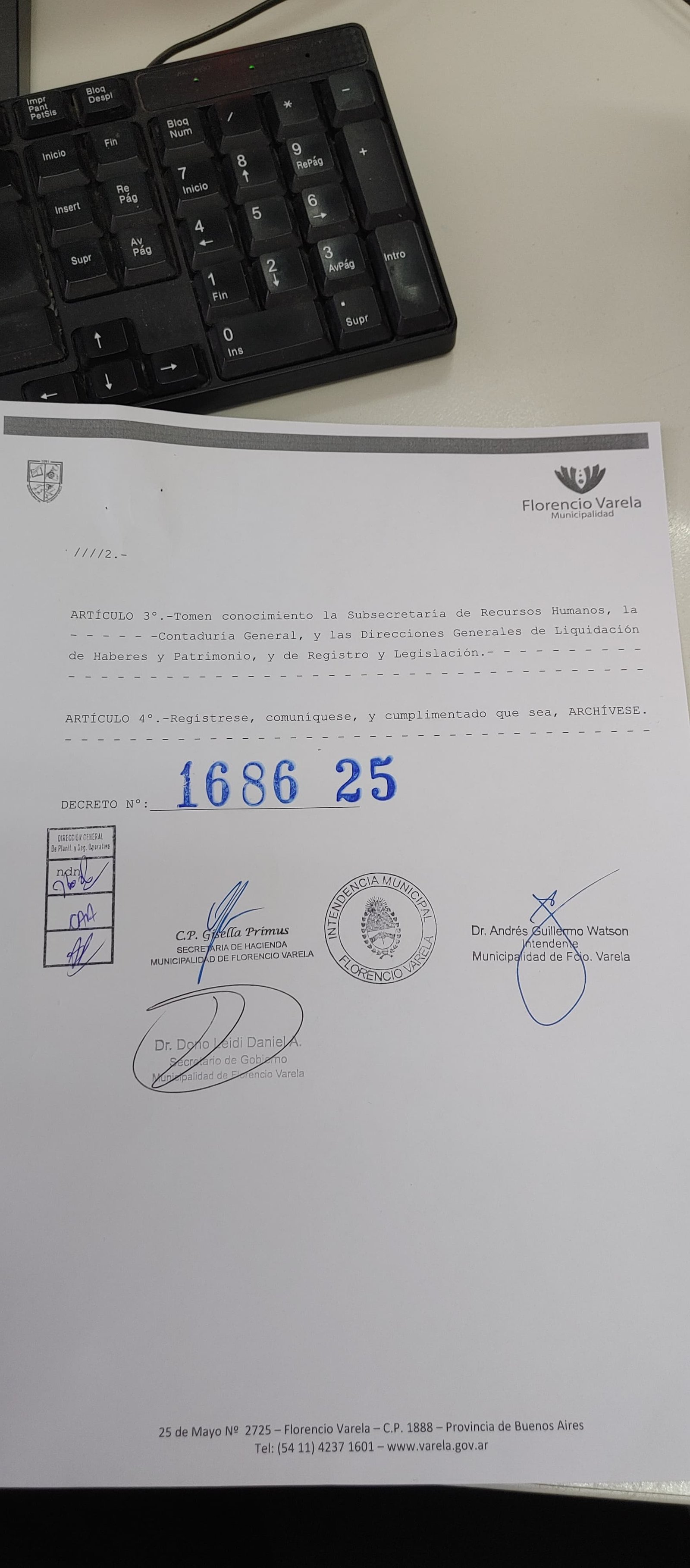
Asignación y estampado del número correlativo para el documento.
Ubicación y Registro
El sello y la numeración se colocan en un espacio designado sin interferir con el contenido del documento. Se anota el registro en el libro de registro correspondiente.
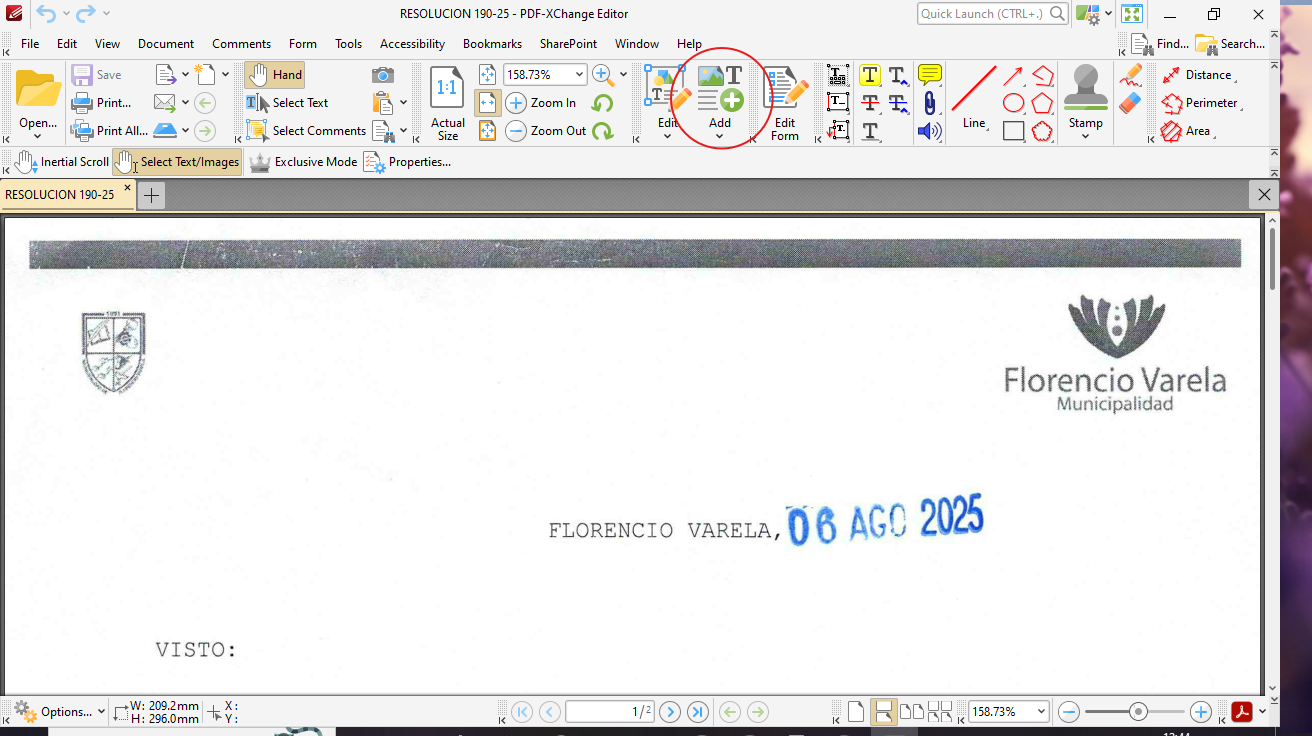
3. Digitalización y Almacenamiento
Objetivo
Crear una versión digital del documento con respaldo automático.
Equipo y Proceso
Digitalización
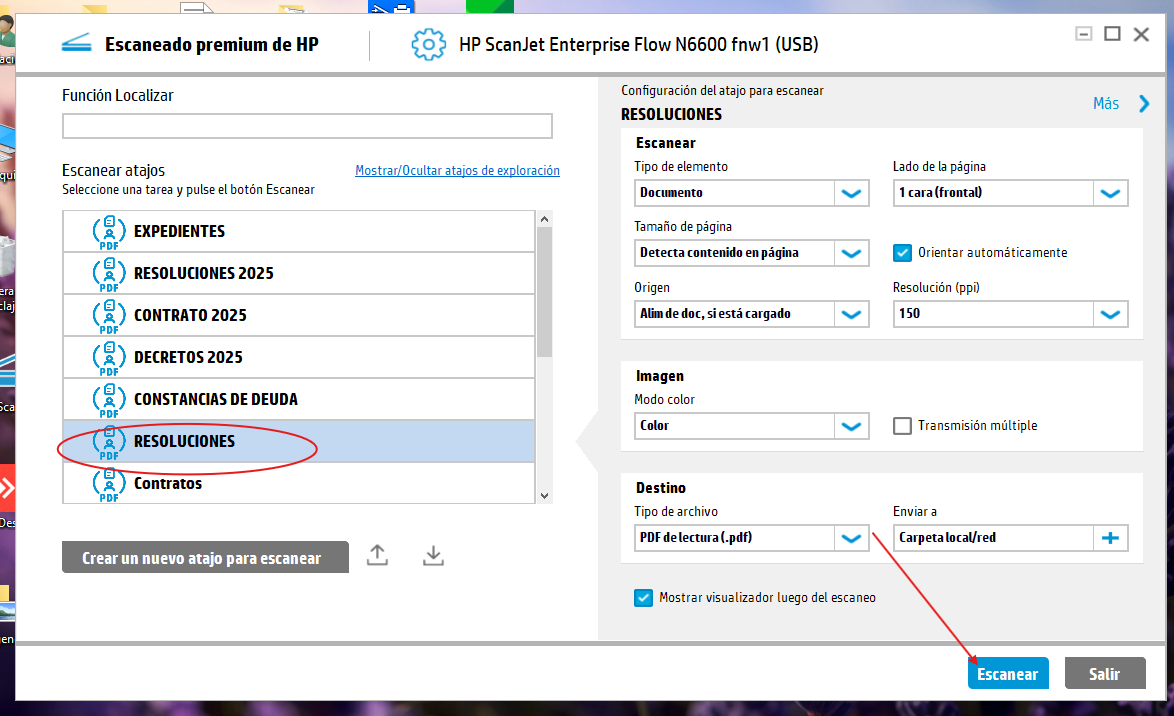
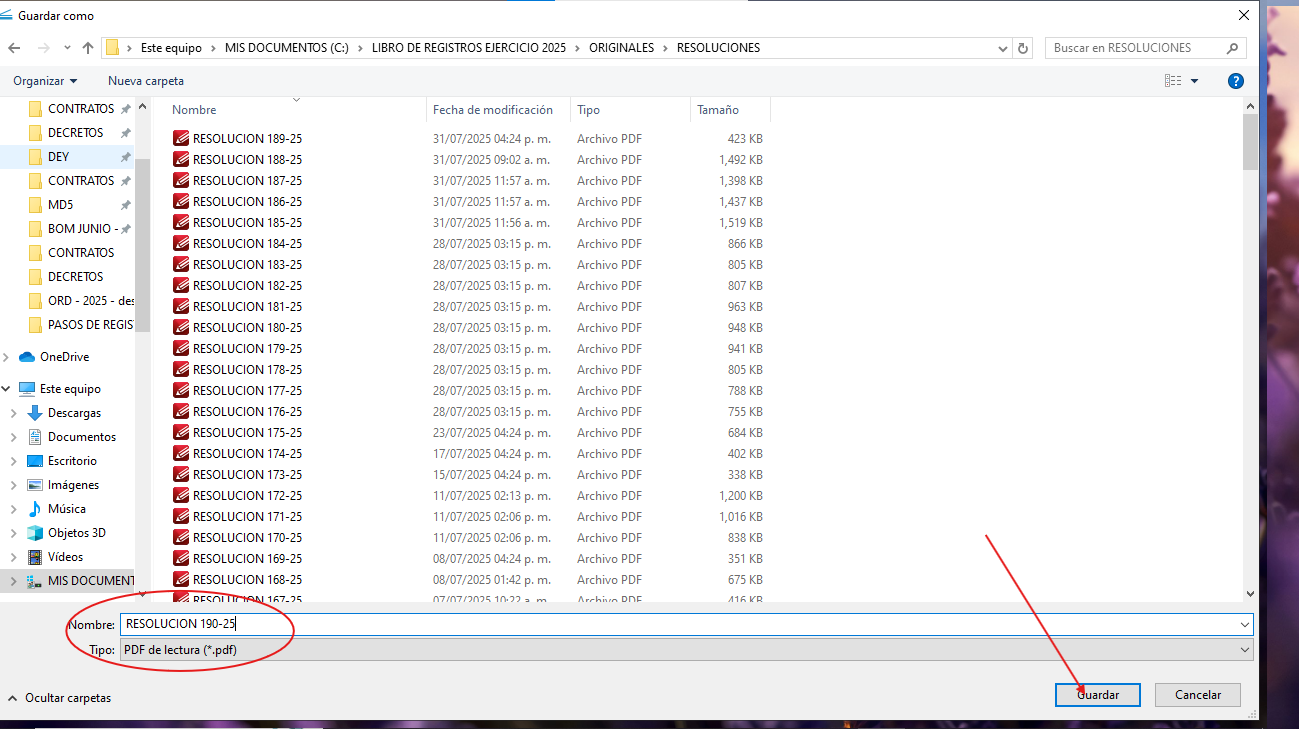
Se utiliza el escáner HP Scanjet Enterprise Flow N6600 FNW1 para escanear el documento a una resolución mínima de 300 DPI y en formato PDF/A.
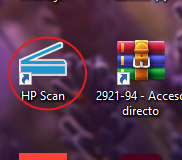
A través del software HP Scan, se selecciona la carpeta de destino y el tipo de archivo, y se inicia el escaneo.
Almacenamiento y Respaldo
El archivo se guarda en un PC de escritorio como un archivo temporal y se respalda automáticamente en un servidor físico. Posteriormente, se sincroniza con Google Drive para una mayor seguridad y accesibilidad.
4. Creación de Certificación Digital
Objetivo
Generar elementos de autenticación digital para el documento, garantizando su integridad.
Herramientas y Procedimiento
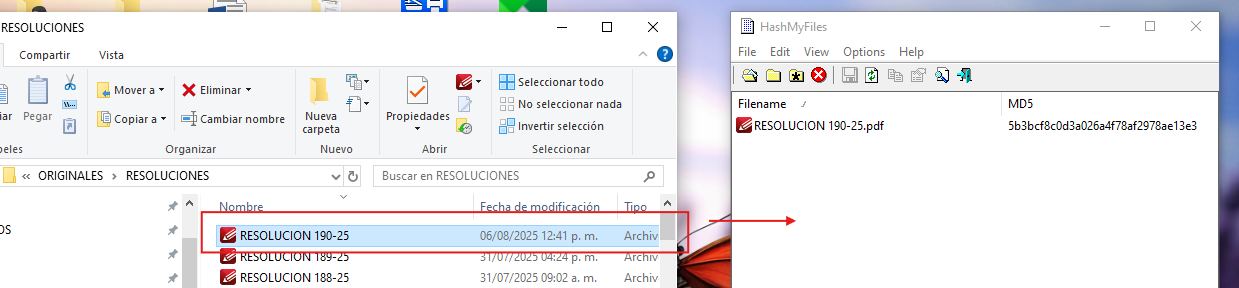
Generación del Hash MD5
Se utiliza la herramienta HashMyFiles para generar un hash MD5 único del documento digitalizado. Este hash se copia para su uso en el código QR.
Creación e Inserción del Código QR
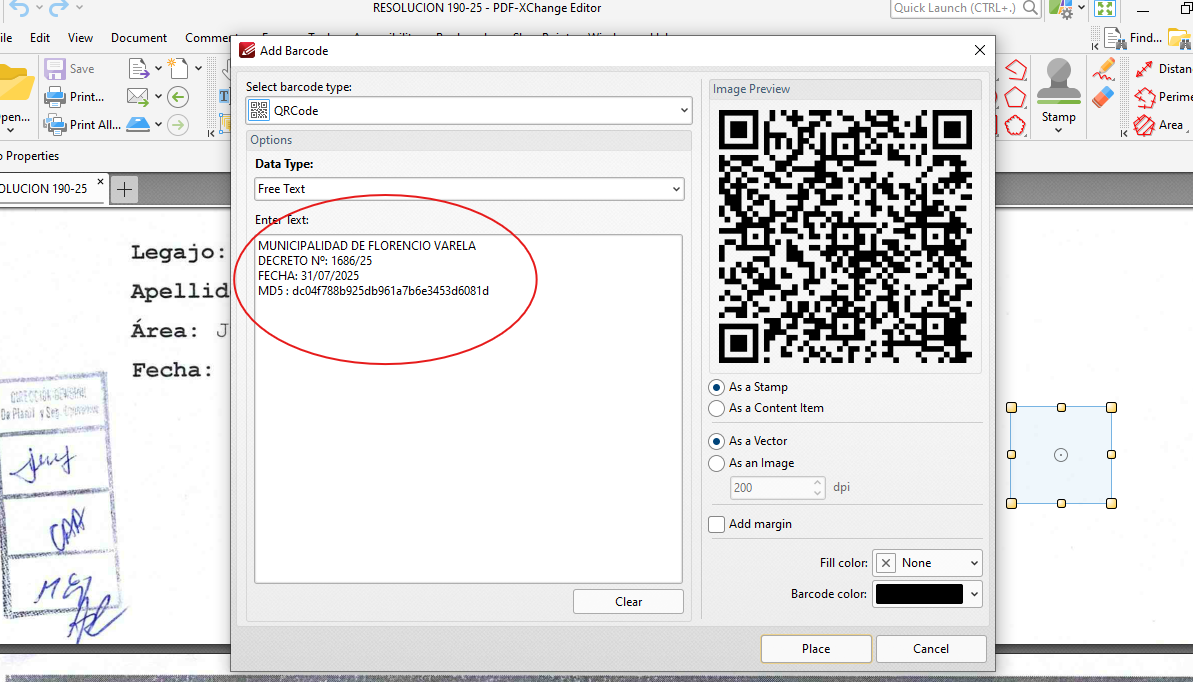
El código QR se crea utilizando una herramienta como PDFCreator, y se le añaden los metadatos del documento: número de decreto, fecha, el hash MD5 generado y el enlace de verificación.
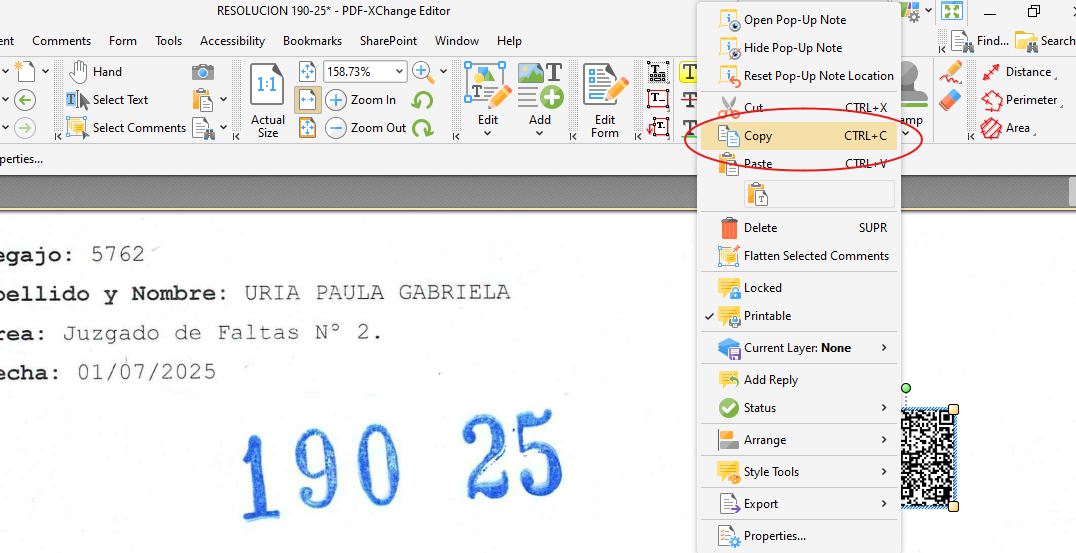
Una vez creado, el código QR se pega en el documento PDF en el espacio designado.
5. Notificación
Objetivo
Comunicar oficialmente el acto administrativo a las partes interesadas.
Métodos de Notificación
- Física: A través del cuaderno de notificaciones.
- Sistema: Se utiliza el sistema Major para remitir el documento.
- Digital: Envío de un correo electrónico con el PDF adjunto y la certificación digital.
- Publicación: Se incluye en el Boletín Oficial Municipal.
Proceso de Notificación Digital
Protocolo de Email
El correo electrónico debe tener un asunto específico ("Adjunto documentación"), los destinatarios se obtienen de una base de datos de Gmail, y se activa la confirmación de lectura. El PDF adjunto ya contiene la certificación digital generada en el paso anterior.
Flujograma de Registro de Actos Administrativos
Herramientas y Software Utilizado
Conjunto de aplicaciones y sistemas que soportan el proceso de registro.
Scanjet Enterprise Flow
Escáner de alta velocidad con OCR integrado para digitalización masiva.
HashMyFiles
Generación de hashes MD5/SHA para verificación de integridad.
PDFCreator QR
Herramienta para inserción de códigos QR con metadatos del documento.
Sistema Major
Plataforma de gestión expedientes administrativos municipal.
Subdirección de Expedientes
Manual de Procedimiento de Expedientes Administrativos según Decreto Nº 1777/21 y Anexo.
Objetivo y Alcance
Establecer y estandarizar el procedimiento para solicitar, confeccionar, identificar, foliar, mover, acumular/agregar, recaratular, reconstruir, archivar y desarchivar expedientes administrativos, asegurando eficacia, trazabilidad y cumplimiento de la normativa vigente y el Sistema m@jor.
Contexto y Roles
Organización Interna
Soporte técnico, seguimiento y carga de expedientes por áreas especializadas.
Canales de Comunicación
Uso exclusivo de casillas oficiales para consultas y solicitudes de expedientes.
Interfaz con Áreas
Interacción con Ventanilla Única, Archivo General, HCD y organismos externos.
Matriz RACI (extracto)
5. Procedimiento operativo
Descripción detallada de los pasos clave para la gestión de expedientes.
5.1 Requisitos de la solicitud
La solicitud debe ser por mail oficial a expedientes@lyt-mfv.com.ar con los siguientes datos mínimos:
- **Asunto:** "SOLICITUD DE CONFECCIÓN DE EXPEDIENTE ADMINISTRATIVO".
- **Contenido:** Titular, DNI/CUIT, Tema, Descripción, Nº de oficina, y firma digital con todos los datos del solicitante.
5.2 Confección del expediente
Receptoría dará de alta el expediente en el Sistema m@jor, asignará una identificación (ej: 4037-XXXX-L-AAAA) y emitirá un PDF con la carátula, foja de inicio (Nº 1) y remito. Esto se enviará al mail del área solicitante en ≤ 48 horas hábiles.
5.3 Conformación física
El área solicitante debe imprimir la carátula y foja 1, incorporar la documentación, foliar en tinta azul/negra y sellar la juntura con el "sello medalla". Luego, debe cargar la cantidad de fojas en el Sistema m@jor.
5.13 Archivo y desarchivo
El archivo se solicita por escrito al Archivo General. El desarchivo se solicita mediante nota por correo oficial, indicando Nº de expediente y causante.
2. Términos y Definiciones
- Receptoría de Expedientes: Área responsable de la confección y registro de expedientes.
- Sistema m@jor: Sistema de gestión y seguimiento de actuaciones.
- Carátula/Tapa: Hoja de identificación del expediente.
- Foliación: Numeración correlativa de fojas en tinta azul/negra.
- Anexo: Documentación que tramita junto al expediente, foliada, pero separada.
- Alcance: Actuación correlativa asociada a un expediente principal.
- Agregar sin acumular: Incorporación de un expediente como foja única, conservando su foliación.
- Por cuerda: Expedientes relacionados que tramitan juntos sin acumularse.
- Recaratulación: Emisión de nueva carátula por cambio de datos.
- Reconstrucción: Reposición del expediente por acto administrativo específico.
4. SIPOC del Proceso
Representación de las etapas del proceso, sus proveedores, entradas, salidas y clientes.
8. Requisitos de calidad
Indicadores y metas
Métricas de rendimiento para asegurar la calidad del proceso.
10. Riesgos y oportunidades
Identificación de riesgos comunes y sus controles.
Proceso: Confección, movimiento y archivo de Expedientes Administrativos
13. Anexos – Formularios y plantillas
Documentación de apoyo para el proceso.
Manuales de Calidad
Documentación completa de procedimientos y estándares de calidad.
Manual de Registro
Procedimientos detallados para el registro de actos administrativos.
Manual de Legislación
Guía para el control de legalidad y revisión normativa.
Manual de Boletín Oficial
Procedimientos para la confección y publicación del boletín.
Flujogramas de Procesos
Representación visual de los procesos operativos y de gestión.
Proceso de Registro de Actos Administrativos
Control de Legalidad
Flujograma de gestión de expedientes en desarrollo...
Procedimiento Operativo Estándar (POE) – Producción mensual del Boletín Oficial Municipal (BOM)
Detalles del Procedimiento
Proceso: Producción mensual del Boletín Oficial Municipal (BOM)
Alcance: Armado de secciones (Decretos, Contratos, Resoluciones del DE, Resoluciones HCD, Ordenanzas HCD), maquetación, numeración y exportación final del BOM.
Herramientas: Foxit PDF Editor (o PDF-XChange para paginación), Adobe InDesign + Script MultiPageImporter, acceso a unidad de red.
Carpetas base: \\192.168.62.194\d\LIBRO DE REGISTROS EJERCICIO 2025
Carpetas HCD: \\192.168.62.53\normativa\NORMATIVA HCD\Honorable Concejo Deliberante 2025\
Convención de nombres: DECRETOS 06.pdf, RESOLUCIONES 06.pdf, RES HCD 06.pdf, ORDENANZAS HCD 06.pdf, etc. (mes con 2 dígitos).
A) Enfoque ISO 9001
- Objetivo (cl. 4.4 y 8.1): estandarizar el proceso del BOM para asegurar integridad documental, trazabilidad, oportunidad de publicación y cumplimiento normativo.
- Partes interesadas (cl. 4.2): Departamento Ejecutivo, HCD, ciudadanía, áreas iniciadoras, Comunicación, Imprenta/Web.
- Criterios de aceptación / liberación (cl. 8.6): PDF final del BOM con: (i) secciones completas y en orden; (ii) rangos de páginas concordantes con el índice remitido; (iii) numeración y marcadores correctos; (iv) peso optimizado; (v) metadatos completos; (vi) almacenamiento en ruta oficial y copia en PUBLICADO.
1) Preparación de insumos (Foxit / PDF-XChange)
PASO 1–3. Acceder a la unidad de red (d (192.168.62.194)) → carpeta LIBRO DE REGISTROS EJERCICIO 2025 → ORIGINALES.



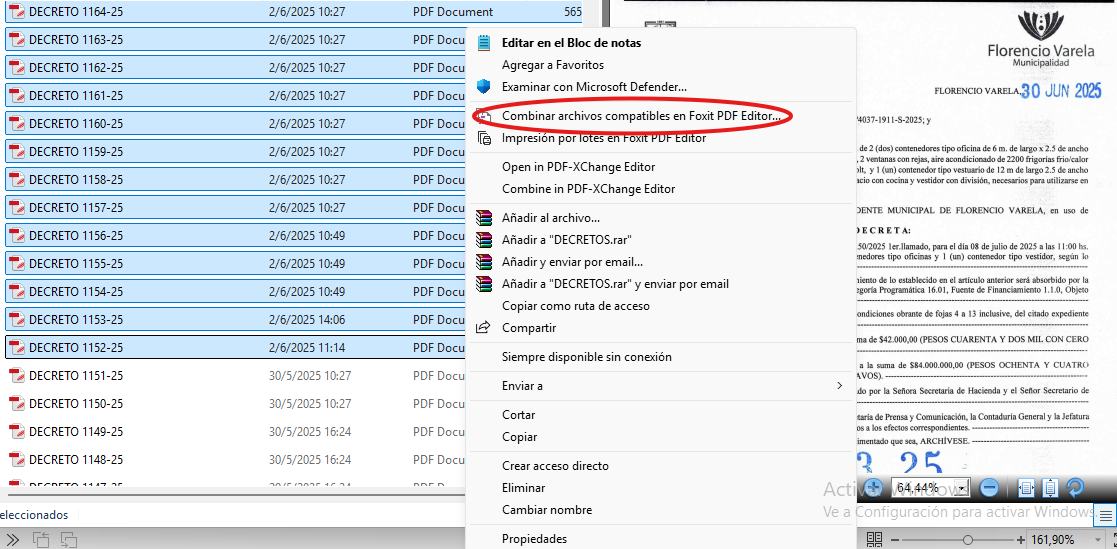
PASO 4. Seleccionar los PDFs del mes por tipo y combinar (Click derecho → «Combinar archivos compatibles en Foxit PDF Editor…»).
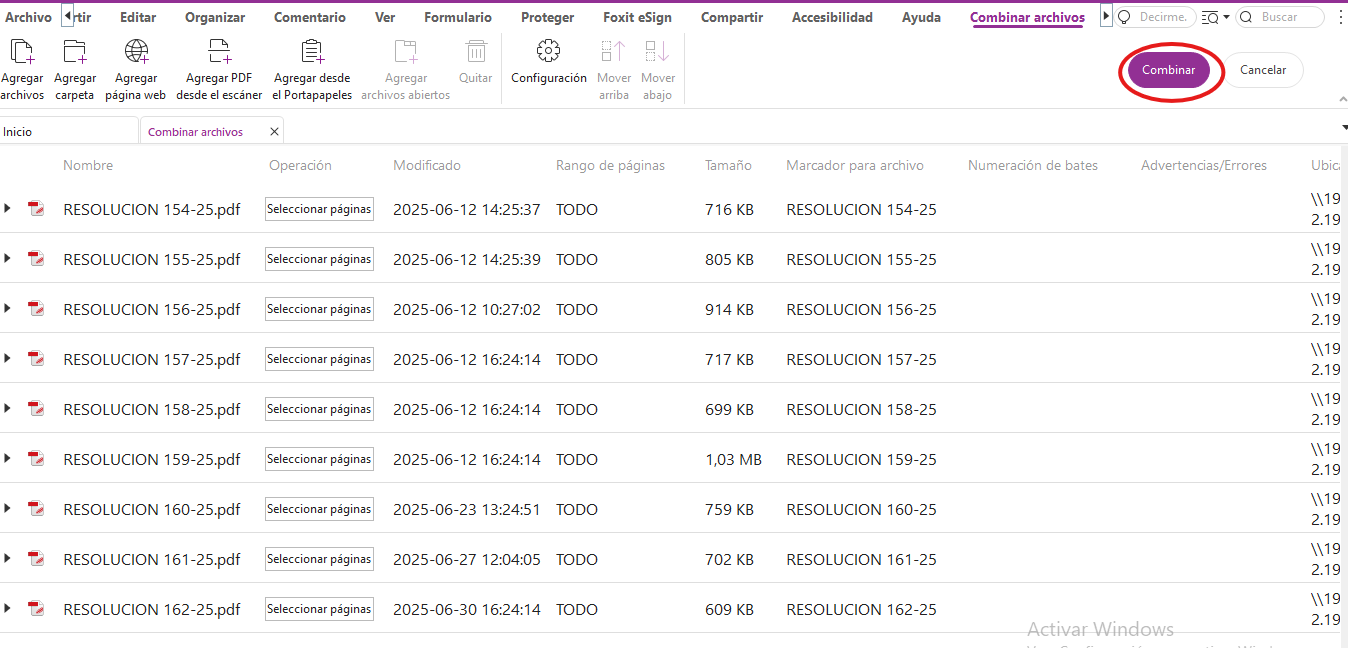
PASO 5. En la ventana «Combinar archivos»: verificar orden (mover arriba/abajo); activar «Marcador para archivo» para cada ítem; opcional rango de páginas; Combinar.
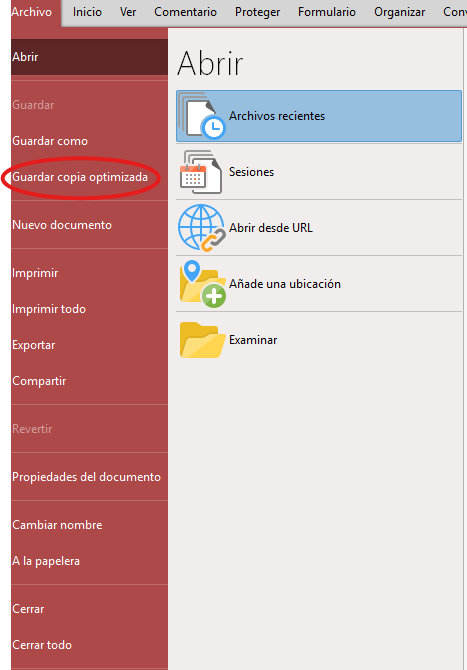
Optimización (Foxit): Archivo → Guardar copia optimizada. Recomendado: mantener texto/lineart sin downsample; imágenes 200–300 dpi; limpiar objetos inútiles.
Resultado: 1 PDF optimizado por sección (DECRETOS/CONTRATOS/RESOLUCIONES/RES HCD/ORDENANZAS HCD).
2) Maquetación en InDesign
PASO 6–8. Abrir Adobe InDesign → abrir página maestra «pagina maestra ok.indd» (carpeta BOM). Confirmar encabezado (Mes/Año/BOM Nº) y estilos.


PASO 9. Importar PDFs con MultiPageImporter (Panel Scripts → Usuario → ID-MultiPageImporter).
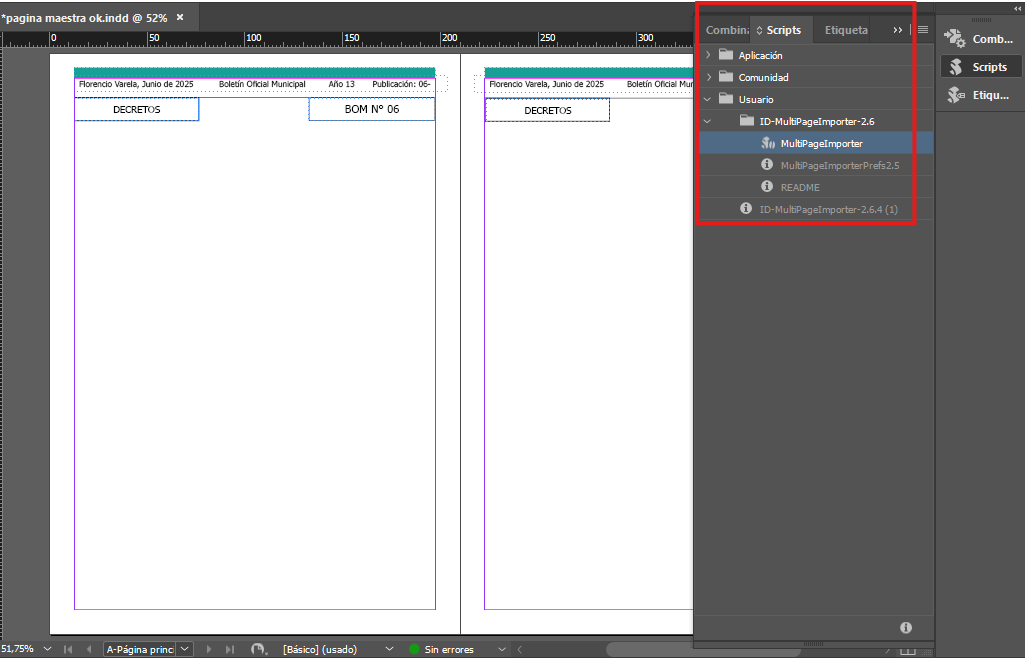
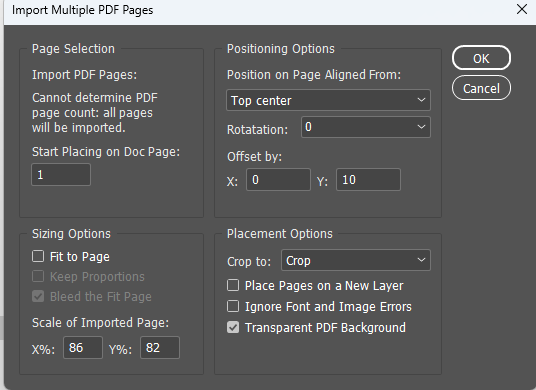
Ajustes sugeridos: Start placing on Doc Page = 1; Position on Page = Top center | Offset Y: 10 (X: 0); Sizing = Escala aprox. X 82% / Y 68%; Placement = Transparent PDF Background, Place pages on a New Layer, Ignore Font and Image Errors.
PASO 10. Guardar cada sección como documento InDesign: DECRETOS 06.indd, CONTRATOS 06.indd, etc.

3) Libro de InDesign (compilación)
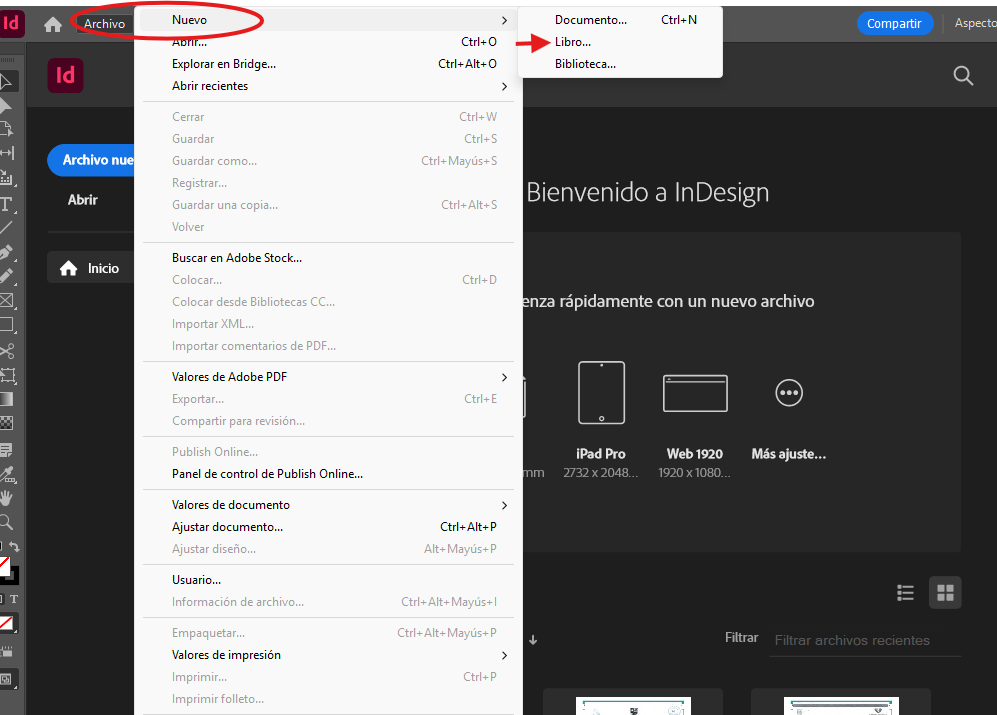
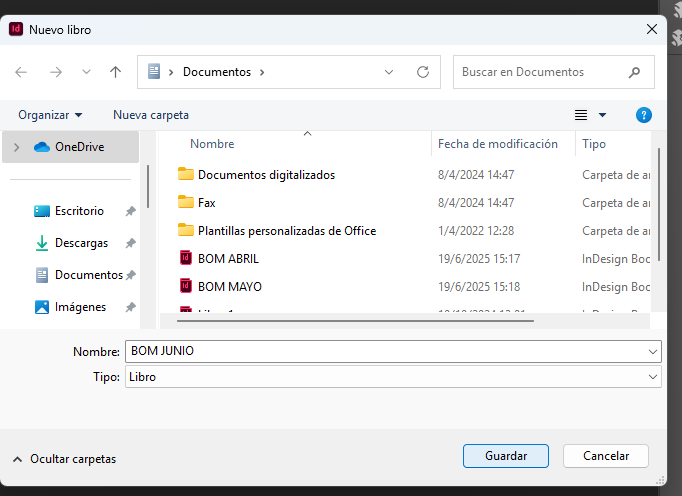
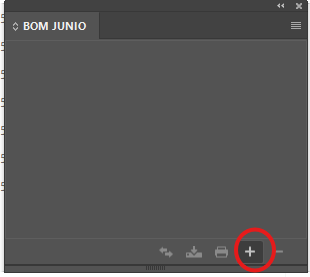
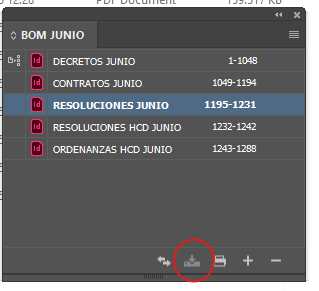
PASO 11–12. Crear Libro: Archivo → Nuevo → Libro… → nombrar «BOM JUNIO.indb». En el panel Libro, usar botón + para añadir documentos (orden: Decretos, Contratos, Resoluciones DE, Resoluciones HCD, Ordenanzas HCD).
PASO 13. Sincronizar/Actualizar numeración: menú del panel (≡) → Actualizar numeración y/o Opciones de numeración de documento… (modo Continuar desde documento anterior). Verificar rangos mostrados en la columna derecha del panel.
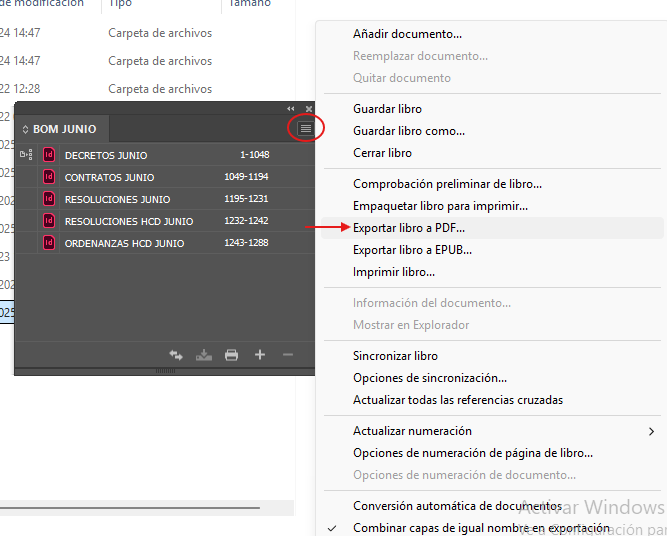
PASO 14. Exportar Libro a PDF: menú del panel (≡) → Exportar libro a PDF… (Preset recomendado: PDF/X-4, sin marcas, compresión estándar; incrustar fuentes; compatibilidad Acrobat 7+).
4) Paginación y guardado final (PDF-XChange)
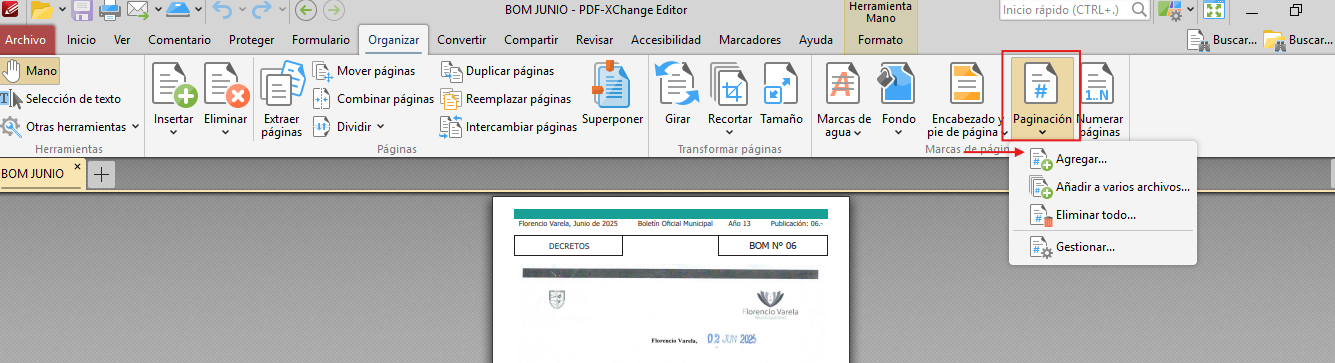
PASO 15. Abrir el PDF final en PDF-XChange Editor → pestaña Organizar → Paginación → Agregar… (si se requiere numeración visible tipo Bates o ajuste de folios).
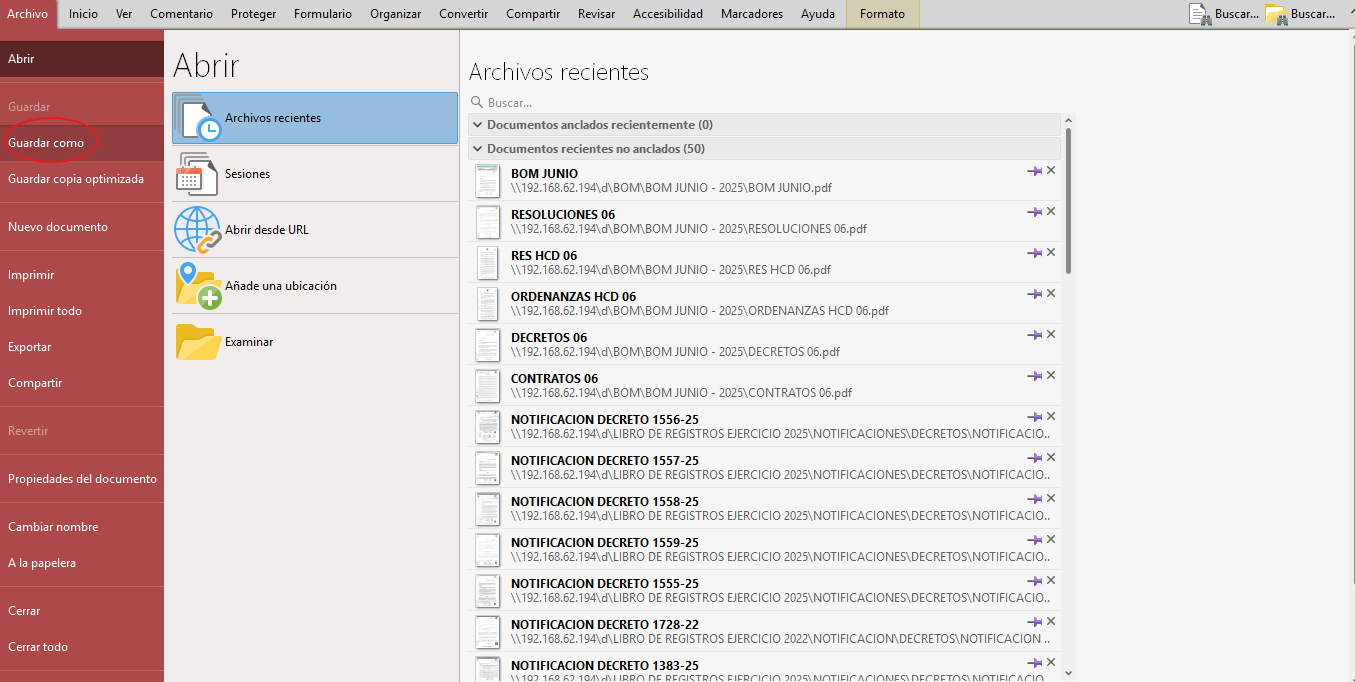
PASO 16. Archivo → Guardar como… → guardar en la carpeta del mes (\\…\BOM\BOM JUNIO - 2025\BOM JUNIO.pdf).
5) Índice y tapas
PASO 17. Usar el correo de índice (ej.: «ÍNDICE – BOM 06 JUNIO – AÑO 13») con los rangos por órgano y tipo. Actualizar títulos de tapas/separadores según estos rangos.
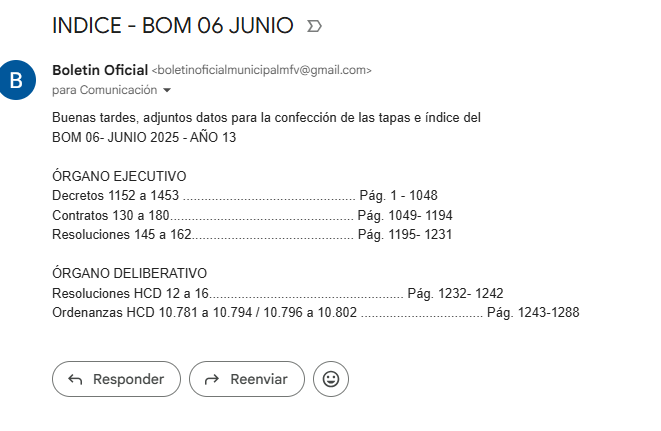
- Órgano Ejecutivo: Decretos (p. ej., 1152 a 1453, Pág. 1–1048), Contratos, Resoluciones DE.
- Órgano Deliberativo: Resoluciones HCD, Ordenanzas HCD (con cortes y saltos si aplica).
6) Control de calidad y publicación
PASO 18. Checklist de cierre:
- Encabezado correcto (Mes/Año/BOM Nº).
- Orden de secciones y rango de páginas coincide con el mail de índice.
- No hay páginas en blanco o rotadas.
- Marcadores presentes (por pieza) y metadatos del PDF completos.
- Peso del archivo razonable (≤ 200–300 MB según tamaño mensual).
- Guardado en
/MAQUETA/y copia en/PUBLICADO/.
7) Notas y variantes
- Bates/Marcadores: si se debe aplicar numeración Bates adicional, realizarla tras la exportación del libro.
- Índice automático: puede generarse desde Bookmarks si se requiere versión navegable para web.
- Contingencias: si un PDF falla al importar, rasterizar esa página en Foxit (300 dpi) o convertir a PDF/A antes de reintentar.
8) Variante HCD – «Mismos pasos que los DE/Contratos»
Carpetas: \\192.168.62.53\normativa\NORMATIVA HCD\Honorable Concejo Deliberante 2025\





Flujo: combinar → optimizar → importar a InDesign → compilar en Libro → exportar PDF → paginar si aplica.
MultiPageImporter (HCD sugerido): Start placing on Doc Page = 1; Position on Page = Top center | Offset Y: 40; Sizing = X 82% / Y 68%; Placement = Transparent PDF Background; Place pages on a New Layer.
Libro InDesign: añadir RES HCD 06.indd y ORDENANZAS HCD 06.indd con el botón + del panel Libro.
Exportación: Panel Libro (≡) → Exportar libro a PDF…
Paginación (si corresponde): PDF-XChange → Organizar → Paginación → Agregar…
9) PASO 19–20 – Índice, tapas y guardado final
PASO 19 – Índice y tapas: usar el correo «ÍNDICE – BOM 06 JUNIO – AÑO 13» como fuente de rangos por órgano y sección. Actualizar títulos/separadores y portada (plantilla «ÍNDICE SUPLEMENTO…»).
PASO 20 – Guardado final: Archivo → Guardar como… en PDF-XChange / Foxit, nomenclatura «BOM 6 JUNIO 2025.pdf». Verificar que coincida con los PDFs parciales (DECRETOS 06.pdf, CONTRATOS 06.pdf, RESOLUCIONES 06.pdf, RES HCD 06.pdf, ORDENANZAS HCD 06.pdf).
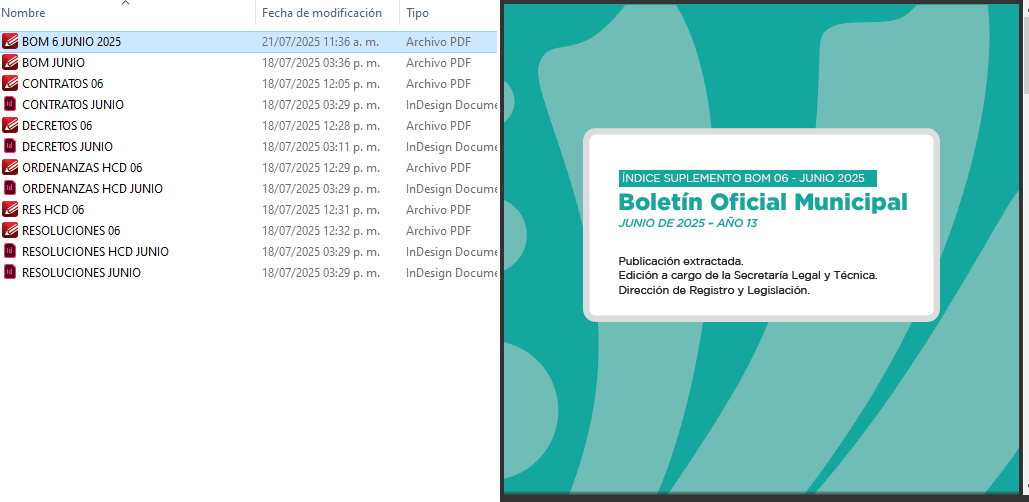
Salida final: \\192.168.62.194\d\BOM\BOM JUNIO - 2025\BOM 6 JUNIO 2025.pdf. Distribución: copiar a carpeta PUBLICADO y compartir enlace según protocolo interno.